 Olimpiada
 Optymalizacja obrazów i formaty next-gen (WebP, AVIF, responsive images) dla stron
Data dodania: 13 grudnia, 2025 / Aktualizacja: 21 sierpnia, 2025
Współczesne strony często ładują 40–50% swojej wagi w grafikach. To prosty obszar do poprawy wydajności, który daje szybki efekt. Redukcja rozmiaru plików poprawia web vitals i skraca czas ładowania.
Nowe formaty zwykle oferują mniejsze pliki niż JPEG/PNG. Dzięki temu można zmniejszyć rozmiar bez widocznej utraty jakości. W praktyce AVIF bywa bardziej agresywny, a WebP to dobry kompromis dla szerokiej kompatybilności.
Wdrożenie responsywnych rozwiązań przez <picture>, srcset i sizes, a także dodanie width/height lub aspect-ratio, stabilizuje układ i redukuje CLS. Lazy loading oraz preload dla hero poprawiają LCP.
Kluczowe wnioski
- Grafiki często stanowią największą część rozmiaru strony — optymalizacja przynosi szybkie zyski.
- Nowe formaty zmniejszają pliki przy zachowaniu jakości; wybieraj je świadomie.
- Użyj srcset, sizes i <picture>, by serwować właściwy plik.
- Dodaj width/height lub aspect-ratio, by uniknąć przeskoków układu.
- Połącz lazy loading z preloadem dla najlepszego pierwszego wrażenia.
Czytaj także: Poradnik: Web Performance & Core Web Vitals — praktyczny przewodnik
Dlaczego obrazy decydują o szybkości strony i wynikach Core Web Vitals
Duża część wagi typowej strony — około 40–50% — pochodzi od grafik, dlatego redukcja tego rozmiaru najszybciej skraca czas ładowania.
Lighthouse i PageSpeed Insights często wskazują trzy kluczowe audyty: properly size images, serve images in next-gen formats oraz defer offscreen images. Te zalecenia mają bezpośredni wpływ na LCP, FCP i CLS.
Duże grafiki hero zwykle determinują LCP. Właściwy format i preload skracają czas pojawienia się największego elementu na ekranie.
Zdefiniowane wymiary zmniejszają niekontrolowane zmiany układu i poprawiają stabilność treści. Mniej pobranych danych to lepsze doświadczenie dla użytkownika i szybsze pierwsze wyświetlenie strony.
- Grafiki są głównym ciężarem strony — dlatego ich serwowanie jest jest bardzo krytyczne dla wyników web vitals.
- Responsywne dostarczanie plików dopasowuje je do realnej przestrzeni w treści i ogranicza niepotrzebne pobrania.
- Nawet 20–50% redukcji wagi plików często przekłada się na odczuwalną poprawę prędkości strony.
Diagnoza: jak sprawdzić skalowanie, wagę i wpływ obrazów na Web Vitals
Najpierw zrób szybki przegląd w przeglądarce. Otwórz Chrome DevTools (F12), najedź na element <img> i porównaj computed size z intrinsic size. Różnica pokaże, czy serwujesz zbyt duży plik.
W zakładce Network sprawdź, jaki format i rozmiar został pobrany oraz czas ładowania. Testuj różne viewporty i gęstości pikseli (Ctrl+Shift+M), by odtworzyć realne warunki.
PageSpeed Insights i Lighthouse
Uruchom audyt i priorytetyzuj: Properly size images, Serve images in next-gen formats oraz Defer offscreen images. Te wyniki wskażą, które pliki wymagają zmiany.
- Zidentyfikuj hero jako potencjalne LCP — rozważ preload.
- Zmniejsz transfer do pierwszego renderu, by poprawić FCP.
- Dodaj width/height lub aspect-ratio, by ograniczyć CLS.
| Co sprawdzić | Narzędzie | Jak interpretować |
|---|---|---|
| computed vs intrinsic | DevTools | Jeśli computed |
| pobrany format i rozmiar | Network | Potwierdź użycie efektywnego formatu i prawidłową wagę |
| audyty Lighthouse | PageSpeed | Lista priorytetów: dopasowanie rozmiaru, serwowanie nowych formatów, odroczenie |
Responsywne obrazy krok po kroku: srcset, sizes i picture
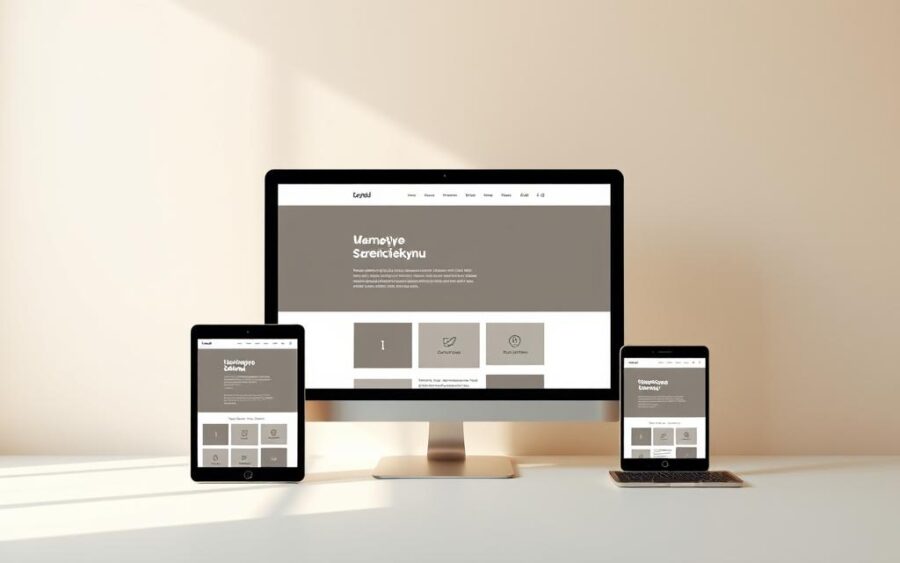
Dobrze zaprojektowane srcset i sizes pozwalają przeglądarce pobrać tylko niezbędny plik dla danego rozmiaru ekranu. To oszczędza transfer i poprawia doświadczenie użytkownika.
Dobór wariantów w srcset
Użyj 5–6 wersji szerokości: np. 768w, 1080w, 1366w, 1440w, 1680w. Przy planowaniu uwzględnij gęstość pikseli — 360px przy DPR 3 wymaga ~1080px. Takie zestawy pokrywają typowe rozdzielczości użytkownika.
Sizes — jak mapować szerokość elementu
W sizes zdefiniuj, jaką część ekranu zajmuje element. Przykład: „(max-width: 768px) 100vw, (max-width: 1679px) 60vw, 840px”. Dzięki temu przeglądarka wybierze najmniejszy właściwy rozmiar.
Picture — łączenie formatów i wersji
Użyj <picture> do serwowania najlepszych formatów zależnie od przeglądarki: najpierw AVIF, potem WebP, a na końcu JPEG/PNG jako fallback. Dla tła w CSS zastosuj image-set dla 1x/2x.
„Zawsze ustaw atrybut width i height w tagu img — to jest bardzo ważne dla stabilności i zapobiega nieoczekiwanym zmiany układu.”
- Określ typowe breakpointy i DPR, by zbudować kompaktowy srcset.
- Dopasuj sizes do layoutu: 100vw na mobile, mniejszy procent na desktop.
- Testuj w DevTools, by potwierdzić pobierane wersji i rozmiar pliku.
Optymalizacja obrazów i formaty next-gen (WebP, AVIF, responsive images)
Nowe formaty plików potrafią znacząco zmniejszyć transfer bez widocznej utraty jakości. WebP zwykle daje około 20–30% mniejsze pliki niż JPEG/PNG. Obsługuje przezroczystość i animacje, a wsparcie w głównych przeglądarkach rośnie.
WebP: kompresja i implementacja
W praktyce format webp warto wdrożyć jako pierwszy kompromis między wagą a jakością. Można go zaimplementować przez element <picture> z kaskadą źródeł, aby zachować kompatybilność.
AVIF: kiedy warto sięgnąć po większą kompresję
AVIF często daje jeszcze lepsze redukcje niż webp i może być najlepszy dla hero oraz dużych zdjęć. Stosuj go tam, gdzie priorytetem jest minimalny transfer przy wysokiej ostrości.
Fallback i zgodność
Używaj struktury: AVIF → WebP → JPEG/PNG. Sprawdź caniuse i profil przeglądarek Twoich użytkowników. W CMS, jak WordPress, skorzystaj z ShortPixel, EWWW lub Converter for Media. W CDN aktywuj negocjację formacie po nagłówku Accept.
„Wybierz format webp dla kompromisu jakości i wagi; rozważ AVIF tam, gdzie oszczędność transferu ma największe znaczenie.”
- WebP dla uniwersalnego kompromisu i szybkich zysków.
- AVIF tam, gdzie maksymalna oszczędność danych jest priorytetem.
- Always keep JPEG/PNG as fallback for older przeglądarek.
Ładowanie obrazów poza ekranem: skuteczny lazy loading
Odraczanie pobierania elementów poza widocznym obszarem to prosty sposób na przyspieszenie strony. Dzięki temu pierwsze renderowanie zawiera mniej zasobów, co skraca czas do pierwszej treści.
Natywne loading=”lazy” działa w nowoczesnych przeglądarkach i obejmuje także iframe oraz wideo. To podstawowy mechanizm, który odsuwa pobieranie elementów poza ekranem do momentu przewinięcia.
Polyfille i starsze przeglądarki
Dla starszych środowisk użyj lazysizes lub podobnych skryptów. Polyfill minimalizuje nakład pracy, a efekt w realnych oszczędnościach transferu bywa znaczący.
Wpływ na FCP i listy
W długich listach i galeriach zysk jest największy — przeglądarka pobiera tylko to, co potrzebne teraz. To skraca FCP i zmniejsza zużycie danych mobilnych dla użytkownika.
- Włącz natywne loading=”lazy” dla elementów daleko od widoku.
- Rozszerz to na iframe i wideo, by uniknąć niepotrzebnego transferu.
- Testuj, by kluczowe grafiki above-the-fold nie były opóźnione — hero może być wyłączony z lazy loadingu.
- Integracja w CMS: Smush lub WP Rocket pozwalają dodać lazy load bez większych zmian w szablonie.
„Łącz lazy loadingu z serwowaniem mniejszych wersji i nowymi formatami, by zmaksymalizować oszczędności bez utraty jakości.”
Preloading kluczowych grafik: hero image i above-the-fold
Szybkie pobranie kluczowego grafiku above-the-fold znacząco wpływa na odczucie prędkości strony. Preload daje przeglądarce sygnał, by priorytetowo pobrać zasób istotny dla pierwszego widoku.
Przykładowy tag:
<link rel=”preload” as=”image” href=”…” imagesrcset=”… 480w, … 768w” imagesizes=”…”>
rel=”preload” z imagesrcset i imagesizes
Użyj rel=”preload” z imagesrcset i imagesizes, by pozwolić przeglądarce pobrać właściwą wersji obrazu możliwie najszybciej. To działanie poprawia LCP, gdy hero jest krytyczny dla pierwszej treści.
Preload dla background-image i kiedy ma sens
Gdy główny wizual jest ustawiony jako background-image w CSS, rozważ preload tego pliku. Dzięki temu tło pojawi się szybciej, zanim reszta treści zakończy render.
„Preload jest bardzo skuteczny, ale stosuj go oszczędnie — zbyt wiele preloaderów zaburzy priorytety ładowania.”
- Zidentyfikuj hero i inne obrazy, które determinują LCP i wpływają na percepcję ładowania treści.
- Zastosuj rel=”preload” z imagesrcset/imagesizes, aby przeglądarki pobierały właściwe wersji.
- Preload tła przyspiesza render, gdy tło wpływa na postrzeganą zawartość.
- Weryfikuj kolejkę requestów w DevTools i testuj na różnych przeglądarki; ogranicz liczbę preloaderów, jeśli priorytety się gubią.
- Łącz preload z kompresją i nowoczesnym formatem, by dodatkowo zmniejszyć czas transferu.
Stabilność layoutu: atrybuty width/height i zmniejszanie CLS
Dodanie jawnych wymiarów do znacznika <img> to szybki sposób, by zapobiec nagłym przesunięciom treści podczas ładowania. Ustawienie width i height pozwala przeglądarce wyliczyć aspect-ratio i zarezerwować miejsce przed pobraniem pliku.
Przykład praktyczny: obraz 640×360 ma proporcję 16:9. Zapisanie tych wartości daje stałą ramę, którą można elastycznie skalować poprzez CSS (width: 100%; height: auto;).
Wymiary, stabilność i integracja z innymi technikami
Wymiary w tagu współpracują z srcset/sizes oraz lazy loadingiem. Same reguły CSS nie zastąpią atrybutów — przeglądarka priorytetowo wykorzysta wartości z <img> do planowania układu strony.
- Zawsze dodawaj width i height, aby przeglądarka znała docelowy rozmiar.
- To prosta praktyka zmniejszająca niepożądane zmiany rozmieszczenia i poprawiająca postrzeganą jakość.
- Definiuj aspect-ratio przez wymiary; stabilizuje to stronę nawet przy wolnych łączach.
- Kontroluj rozmiar także w CSS (max-width: 100%), by grafika ładnie skalowała się na mniejszych ekranach.
- Testuj w Lighthouse wpływ na core web vitals i obserwuj spadek CLS na stronie.
- Dla dynamicznych komponentów zachowaj minimalne wysokości i stosuj placeholdery, by wygładzić UX.
„Atrybuty w tagu img rezerwują miejsce i eliminują niekontrolowane przeskoki.”
Automatyzacja i skalowanie: CDN, narzędzia i WordPress
Automatyzacja serwowania mediów przez content delivery network pozwala przenieść większość prac związanych z kompresją i transformacjami na brzegi sieci. To redukuje czas TTFB i skraca transfer dla użytkownika w Polsce.
CDN i delivery network
Dostawcy tacy jak Cloudflare, Akamai czy KeyCDN oferują automatyczne konwersje do nowoczesnych formatów, skalowanie oraz polityki jakości. Dzięki temu możesz ustawić reguły perceptual lub fixed i śledzić statystyki oszczędności transferu.
WordPress — wtyczki i szybkie wdrożenie
W WordPress warto zacząć od ShortPixel, EWWW, Smush lub Converter for Media. Te narzędzia zapewniają kompresję, konwersję do format webp i lazy loading. ShortPixel potrafi też wygenerować alternatywy serwowania przez .htaccess.
Integracja z pipeline
W procesie build użyj Image-webpack-loader oraz Sharp, by mieć powtarzalną optymalizację w CI/CD. Rozważ Cloudinary lub Imgix jako warstwę medialną — one łączą delivery network z on‑the‑fly transformations.
- Skonfiguruj content delivery network, by wdrożyć reguły kompresji blisko użytkownika.
- Ustal integrację cdn z aplikacją, aby cache i przepisywanie URL były przewidywalne.
- Mierz efekty: oszczędność transferu, mniejsza waga requestów i lepsze wyniki audytów stron.
„Deleguj transformacje na warstwę CDN, by skalować bez obciążania backendu.”
Narzędzia i dobre praktyki, które dają największy zwrot
Proste testy jakości vs waga wskażą, które pliki możesz śmiało mocniej skompresować. Zacznij od ręcznych porównań, a potem ustandaryzuj proces.
Squoosh pozwala porównać JPEG, WebP i AVIF oraz ręcznie ustawić jakość. To świetny sposób na szybkie sprawdzenie, jak nisko można zejść z bitrate bez utraty czytelności.
TinyPNG/TinyJPG to proste narzędzie do szybkiej kompresji PNG i JPEG. Działa bez skomplikowanej konfiguracji i przyspiesza wdrożenie polityki kompresji.
GIF-y warto zamienić na krótkie filmy WebM/MP4 w tagu <video> z autoplay loop muted playsinline — to drastycznie zmniejsza wagę.
SVG optymalizuj przez SVGO — usuń komentarze, nieużywane atrybuty i metadata. Zdefiniuj budżety jakości: miniatury mogą mieć mniejszą jakość niż hero.
Praktyczne kroki
- Zacznij od Squoosh do testów kodeków i jakości.
- Użyj TinyPNG/TinyJPG do seryjnych wsadów.
- Zamień GIF→video, by uporać się z ciężkimi animacjami.
- Optymalizuj SVG przy pomocy SVGO.
- Wdróż testy A/B, aby mierzyć wpływ na konwersję i czas ładowania.
| Narzędzie | Główne zastosowanie | Plus | Minus |
|---|---|---|---|
| Squoosh | Porównanie kodeków (JPEG/WebP/AVIF) | Ręczna kontrola jakości i rozmiaru | Ręczna obsługa, nie dla wsadowych zadań |
| TinyPNG / TinyJPG | Szybka kompresja PNG/JPEG | Łatwe wsadowe przetwarzanie | Ograniczenia bezpłatne |
| SVGO | Optymalizacja SVG | Usuwa zbędne metadane | Wymaga konfiguracji reguł |
| Video (WebM/MP4) | Zamiana GIFów | Duża oszczędność wagi | Trzeba zadbać o fallback i dostępność |
„Definiuj jasne budżety jakości i automatyzuj kroki w CI — to najlepszy sposób, by utrzymać spójną optymalizację na stronie.”
Wniosek
Skondensowana strategia dla grafik zmniejsza transfer i stabilizuje układ. Połącz srcset/sizes/<picture>, nowy format, lazy loading oraz preload dla hero, a zobaczysz poprawę LCP, FCP i CLS.
Dla WordPress użyj ShortPixel, EWWW, Smush lub Converter for Media. Wdróż integrację cdn i delivery network, by automatyzować kompresję i transformacje. Testuj w DevTools i Lighthouse, aby mierzyć realne efekty.
Dbaj o wymiary w tagu <img> i świadomie łącz lazy z preload. To prosty, mierzalny sposób, by przyspieszyć stronę i poprawić wyniki web vitals dla różnych przeglądarek oraz szerokości ekranu.
Czytaj także: Technical SEO: Jak kod strony wpływa na ranking Google? SEO